



Jak zobaczyć ruch z AI w GA4.
Krok po kroku, na klikach.
digitalinspire.pl · AI · Google Analytics 4 · instrukcja
Digital Inspire Blog · AI · Sierpień 2026
Coraz więcej osób szuka produktów w ChatGPT zamiast w Google. Domyślnie GA4 wrzuca ten ruch do „Direct" i rozpływa się on w innych kanałach — nie wiadomo, że przyszedł z AI. Ten poradnik pokazuje, jak wydzielić go osobno: krok po kroku, gdzie kliknąć, co wpisać. Bez kodu i bez zmian na stronie.
Pokazuję to na naszym własnym GA4 Digital Inspire. Z małym wyznaniem: sami do tej pory tego u siebie nie mierzyliśmy. Klasyczny szewc bez butów. Więc ustawiam to teraz na żywo i przy okazji robię z tego instrukcję ze screenami — dokładnie tę samą, którą zrobisz u siebie w sklepie.
Cały setup to jedna funkcja w GA4: własna grupa kanałów. Zajmuje kilka minut. Poniżej sześć kroków.
Krok 1
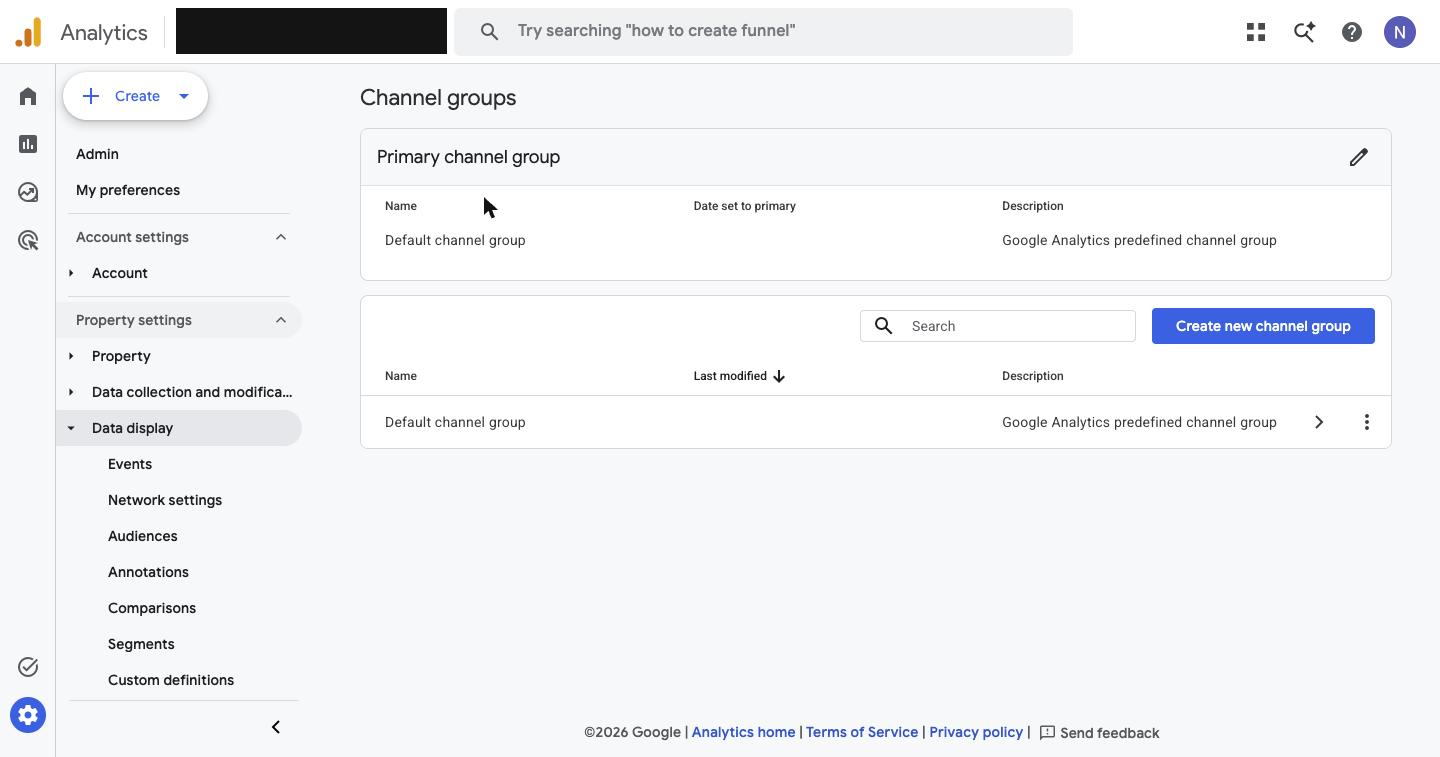
Wejdź w Administrację → Grupy kanałów
Kliknij koło zębate Administracja (na dole po lewej), wpisz w wyszukiwarce „grupy" i wejdź w Grupy kanałów (Channel groups). Następnie kliknij Utwórz nową grupę kanałów.
Krok 2
Nazwij grupę „AI Chatbots"
W polu Nazwa grupy wpisz np. „AI Chatbots". GA4 od razu wgra do niej wszystkie standardowe kanały (Direct, Paid Search itd.) — to w porządku, my dokładamy tylko jeden nowy na wierzch.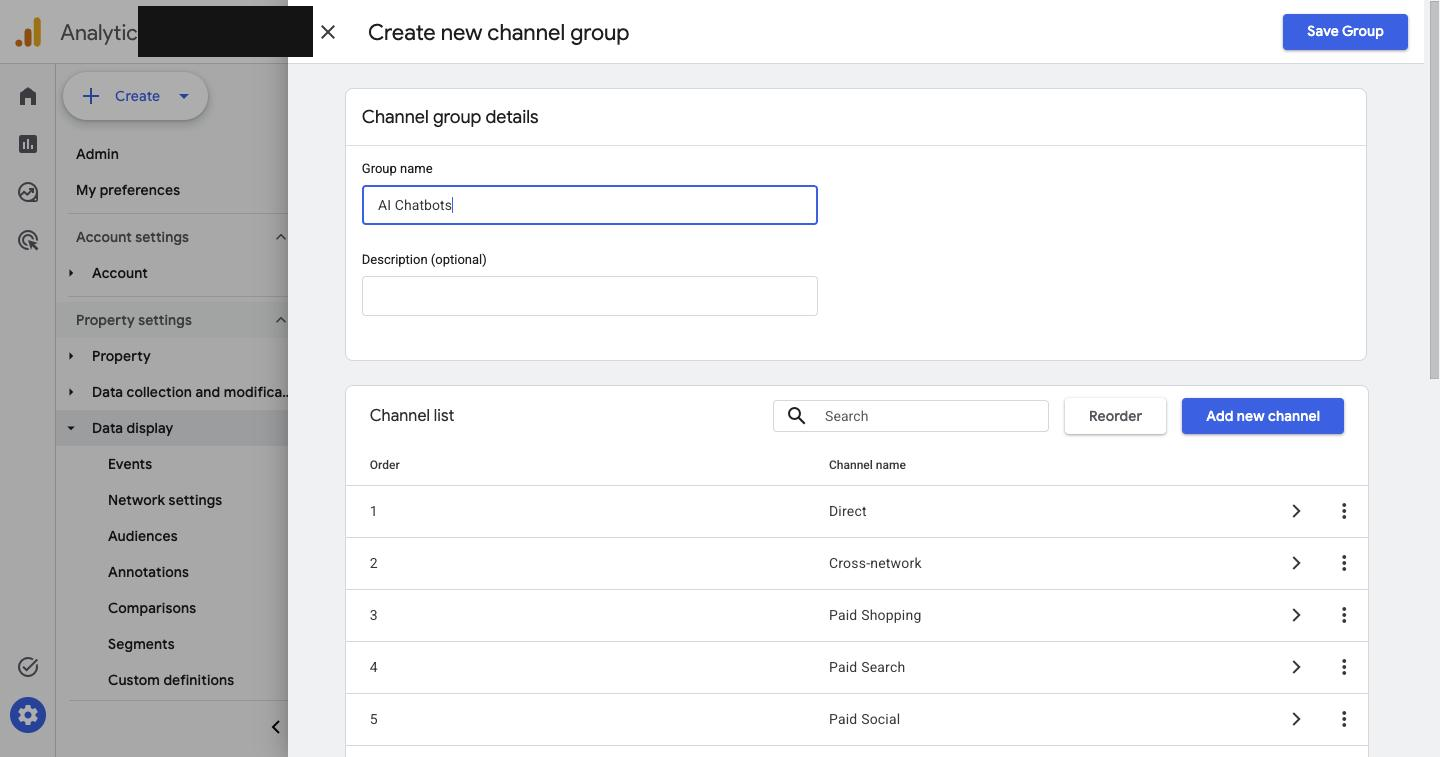
Krok 3
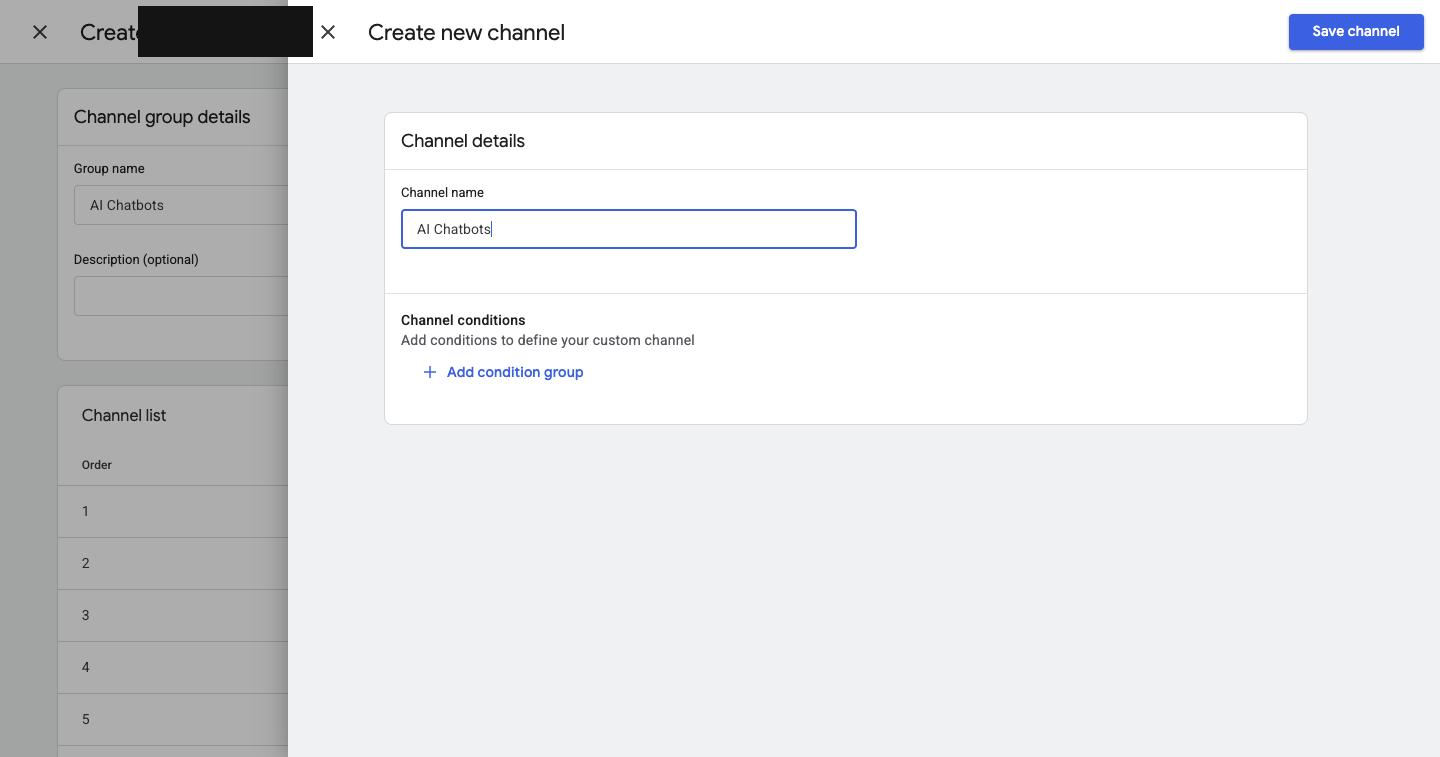
Dodaj nowy kanał
Kliknij niebieski przycisk Dodaj nowy kanał (Add new channel). W polu Nazwa kanału wpisz „AI Chatbots".
Krok 4
Ustaw warunek: Źródło pasuje do wyrażenia regularnego
W sekcji warunków (domyślnie „Dopasuj co najmniej jedną regułę") wybierz Źródło (Source) → pasuje do wyrażenia regularnego (matches regex), a w polu obok wklej ten ciąg:
Ten regex łapie najważniejsze czaty AI za jednym razem. Kliknij Zapisz kanał (Save channel).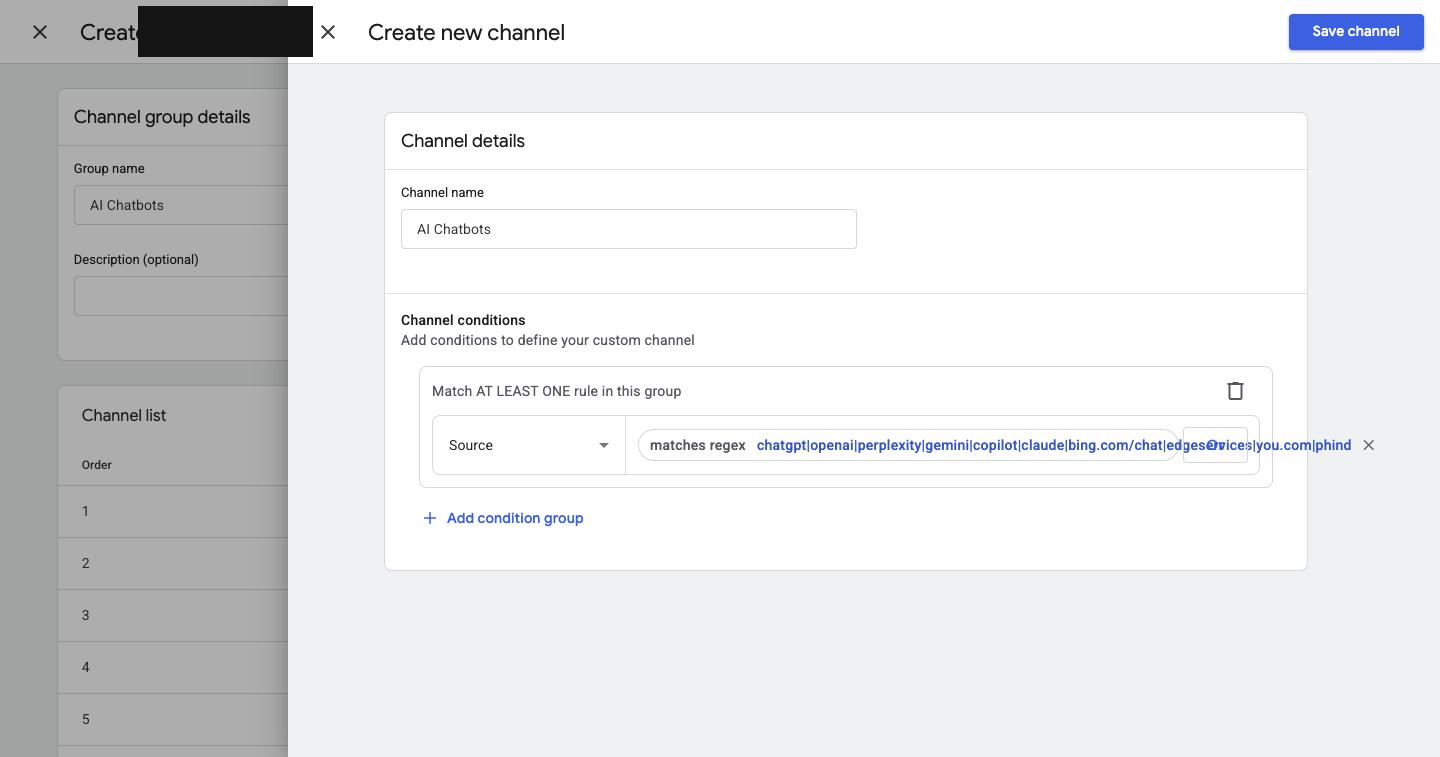 Krok 5
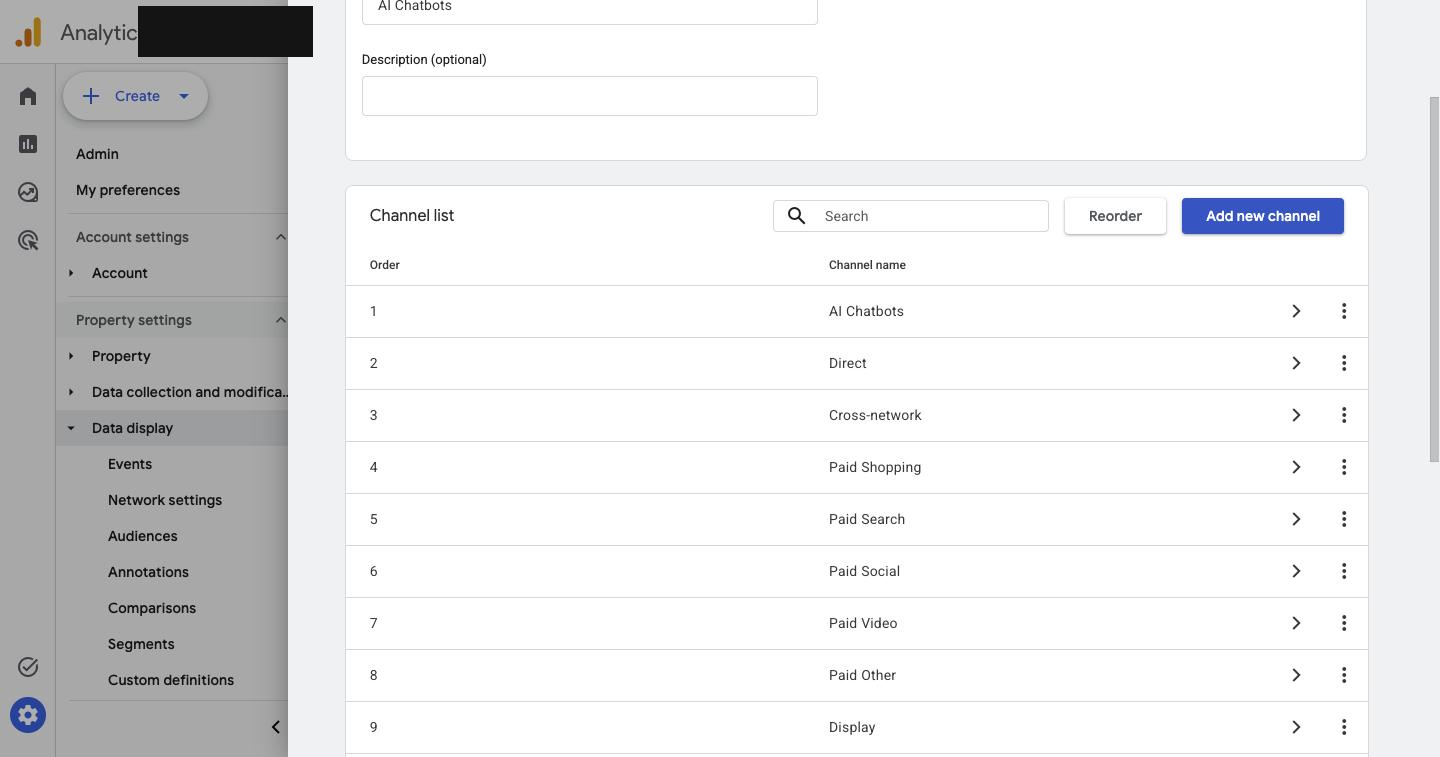
Przesuń „AI Chatbots" na samą górę i zapisz
Wróć do listy kanałów, kliknij Zmień kolejność (Reorder) i przeciągnij „AI Chatbots" na pozycję pierwszą, nad „Direct". Na koniec Zapisz grupę (Save Group).
Krok 6
Sprawdź ruch: Raporty → Pozyskiwanie ruchu
Wejdź w Raporty → Pozyskiwanie → Pozyskiwanie ruchu. Nad tabelą kliknij przełącznik wymiaru i wybierz swoją grupę AI Chatbots. W tabeli pojawi się wiersz „AI Chatbots" z liczbą sesji, zaangażowaniem i konwersjami.
Skrót na już
Nie chce Ci się czekać? Wpisz „ai-assistant"
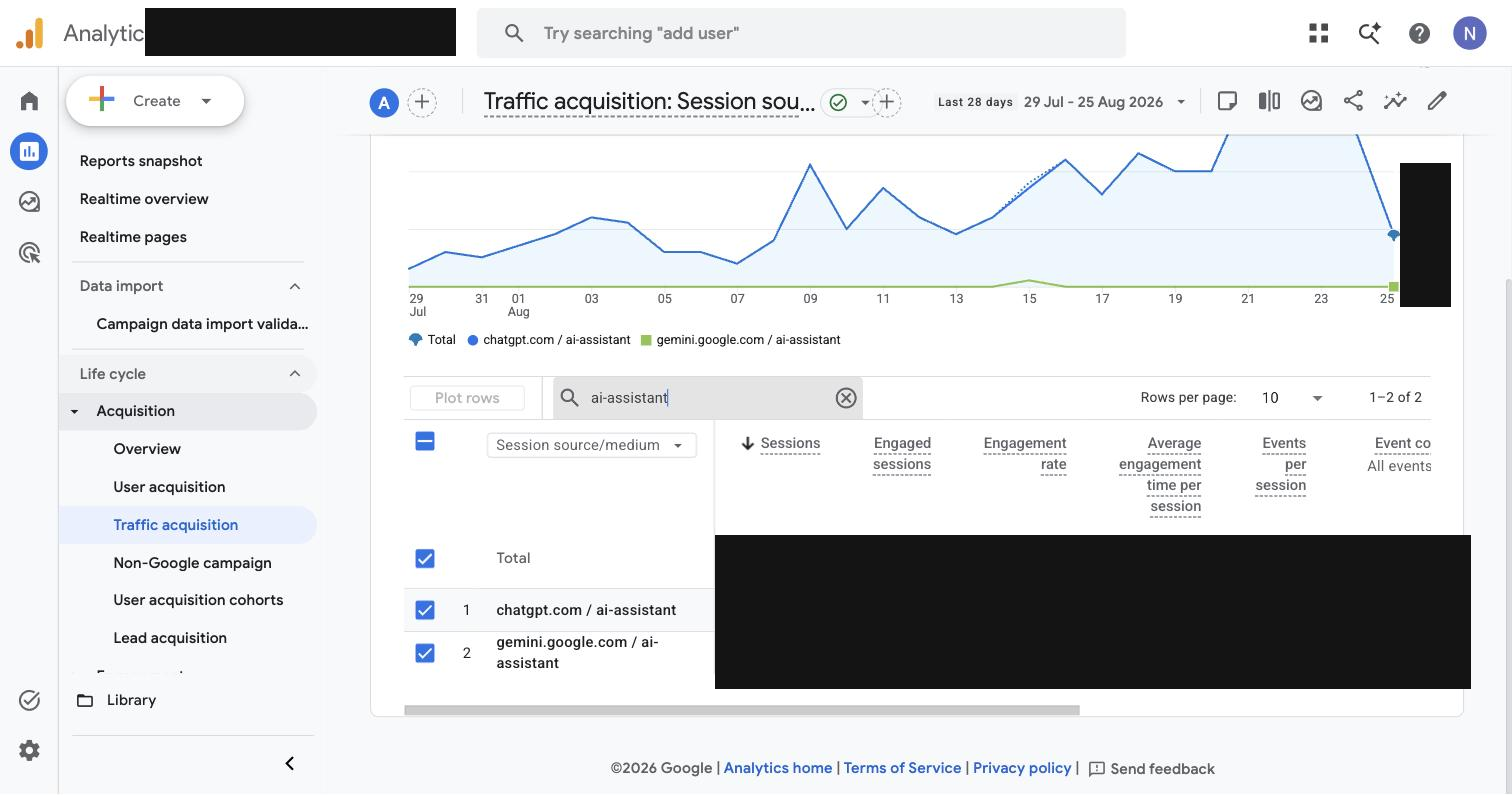
GA4 samo oznacza ruch z czatów wspólnym medium ai-assistant. Zanim grupa się przetworzy, możesz zobaczyć AI od ręki: w Pozyskiwaniu ruchu przełącz wymiar na Źródło/medium sesji i w wyszukiwarce nad tabelą wpisz ai-assistant. Zobaczysz wszystkie czaty razem (ChatGPT, Gemini itd.).
To wszystko. Sześć kroków, kilka minut, zero kodu — a od teraz widzisz, czy AI realnie przyprowadza Ci klientów, zamiast się tego domyślać. Ustaw, daj temu kilka tygodni i patrz na trend, nie na pojedynczy dzień.
A u nas? No cóż — szewc w końcu sprawił sobie buty.
Zanim uznasz, że AI nie przynosi Ci klientów
Najpierw sprawdź, czy sklep jest w ogóle tak zbudowany, żeby AI mogło go znaleźć.
Bywa, że ruchu z AI nie ma, bo faktycznie go nie ma. Bywa, że jest, tylko wpada do „Direct" i nikt go nie wydzielił. A bywa, że kategorie nie są zaindeksowane, struktura rozprasza frazy albo przekierowania po zmianie adresów nigdy nie powstały — i wtedy ani Google, ani AI nie mają się czego złapać.
Do tego służy SEO CHECK od Digital Inspire: konkretna diagnoza sklepu internetowego bez wielkiego audytu na start, za to z listą rzeczy do poprawy w kolejności, w jakiej mają sens.
Digital Inspire · AI · Google Analytics 4 · poradnik













 Zaloguj przez Facebooka
 Zaloguj przez Google